lunes, 29 de abril de 2019

BATERÍA

Resultado de imagen para batería cr2032
¿Por qué es importante la batería?
Porque alimenta el BIOS  (memoria ROM)

¿Por qué es importante que el BIOS tenga energía?
 Por que es el BIOS guarda la hora y la fecha del sistema.

¿Por qué es importante tenee la hora y fecha correcta?
Para navegar en internet y para que la mayoria de los programas funcionen.
BIOS
 (Basic Input/Output System)
¿Par qué sirve el BIOS?
El primero que trabaja es el BIOS, porque verifica si la computadora tiene todos los elementos para funcionar por ejemplo: RAM, procesador, Mother Board.

BIOS:
Resultado de imagen para BIOS de una pc 
Resultado de imagen para bios


martes, 9 de abril de 2019

DISPOSITIVOS INTERNOS Y EXTERNO DEL EQUIPO DE COMPUTO

DISPOSITIVOS INTERNOS Y EXTERNOS DEL EQUIPO DE COMPUTO

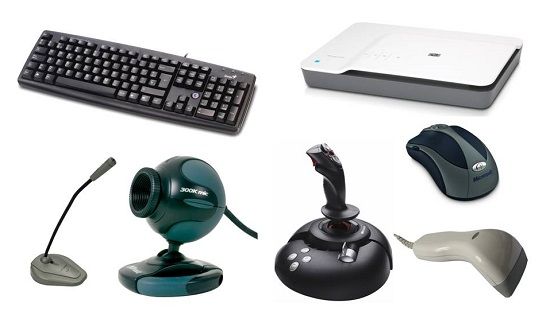
DISPOSITIVOS DE ENTRADA

Resultado de imagen para dispositivos de entrada
Una entrada es, en el campo de la informática, una serie de datos que es recibida por un determinado sistema para su posterior procesamiento. Este concepto siempre aparece vinculado con la salida, que supone la presentación de la información para que el usuario haga uso de ésta según lo necesite.
Ratón
El ratón es un dispositivo de entrada básico. Los ratones fueron una mejora para el teclado, que es el principal dispositivo de entrada de una computadora. Un ratón permite al usuario hacer clic en un botón o interactuar con la máquina sin usar ambas manos para escribir. También es parte integral de una computadora con Windows. Si bien la mayoría de los formularios de Windows tienen funciones de teclas alternativas, el uso de un ratón es más intuitivo para los usuarios finales.
Resultado de imagen para raton de computadora
Palanca de mando
La palanca de mando se usa principalmente para los juegos. Estos dispositivos se usaron por primera vez en consolas de juegos como Atari y Commodore 64. Cuando las computadoras comenzaron a formar parte de cada hogar, los videojuegos indundaron el mercado. Para mejorar la experiencia de los usuarios, los fabricantes de hardware desarrollaron palancas de mando que podían conectarse a las computadoras. Estos dispositivos le enviaban órdenes a los videojuegos, por lo que son parte de la categoría de los dispositivos de entrada.
Resultado de imagen para palanca de mando de computadora
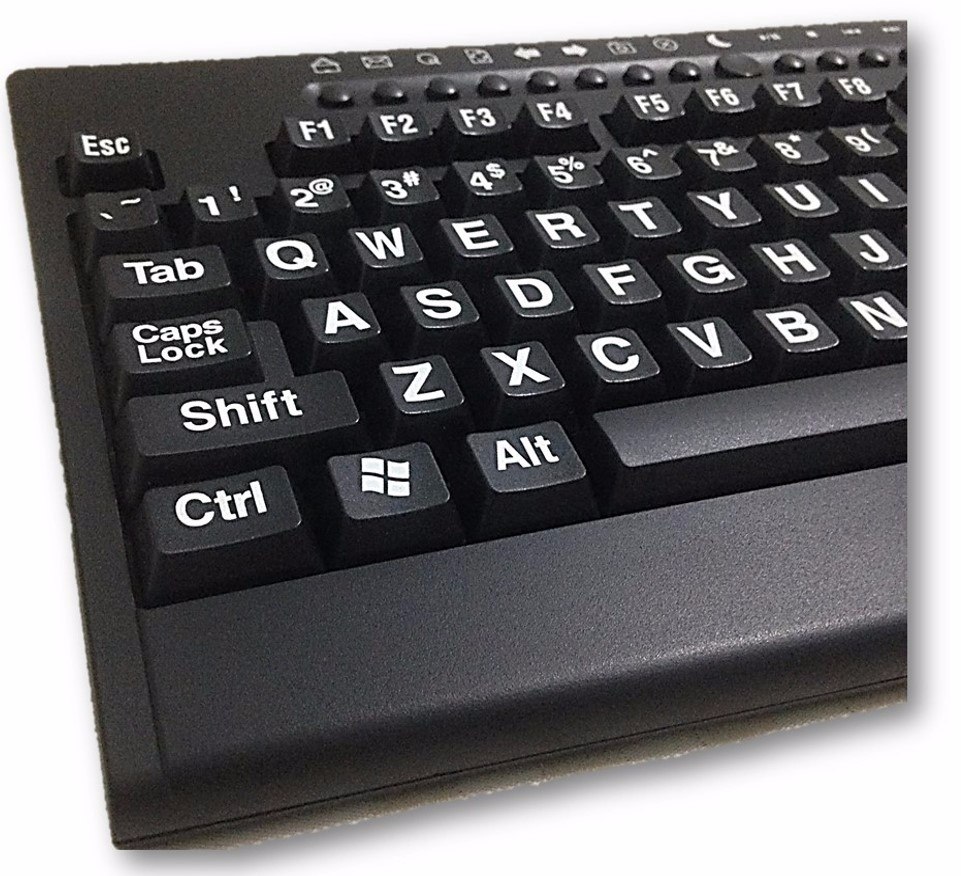
Teclado
El teclado es el dispositivo de entrada principal de las computadoras. Por ejemplo, intenta arrancar una computadora sin un teclado y se detendrá, avisando al usuario que no hay ningún teclado conectado. Es la única herramienta disponible en el símbolo del sistema, por lo tanto es necesario en una computadora. También se usa en casi cualquier aplicación, incluyendo hojas de cálculo, correo electrónico, documentos de procesamiento de texto y codificación.
Resultado de imagen para teclado de computadora
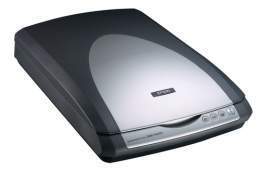
Escáner
Los escáneres son dispositivos que graban imágenes de documentos o fotografías. Los escáneres recorren los colores y la escritura del papel, y el dispositivo envía esos datos a la computadora. Los usuarios normalmente tienen programas especializados que se incluyen con el escáner. Este software muestra las imágenes que se tomaron desde la superficie del dispositivo.
Resultado de imagen para escáner de computadora
Cámaras
Se usan dos tipos de cámaras como entrada para una computadora. La cámara digital es un dispositivo que toma imágenes digitales y las guarda en una memoria. A continuación el usuario conecta la cámara a la computadora para cargar y guardar las imágenes. Las cámaras web son otro tipo de dispositivo que se conecta a la computadora. Estas son cámaras de video que permiten la comunicación con otros usuarios mediante Internet.
Resultado de imagen para camara de computadora

DISPOSITIVO DE SALIDA


Un dispositivo de salida es una parte de la computadora que recibe el procesamiento de la misma y lo presenta o lo muestra. Los dispositivos de salida vienen en varias formas, incluyendo monitores, impresoras y altavoces, y son distintos de los dispositivos de entrada, que son las partes del equipo que dan las instrucciones de máquina.
Resultado de imagen para dispositivos de salida
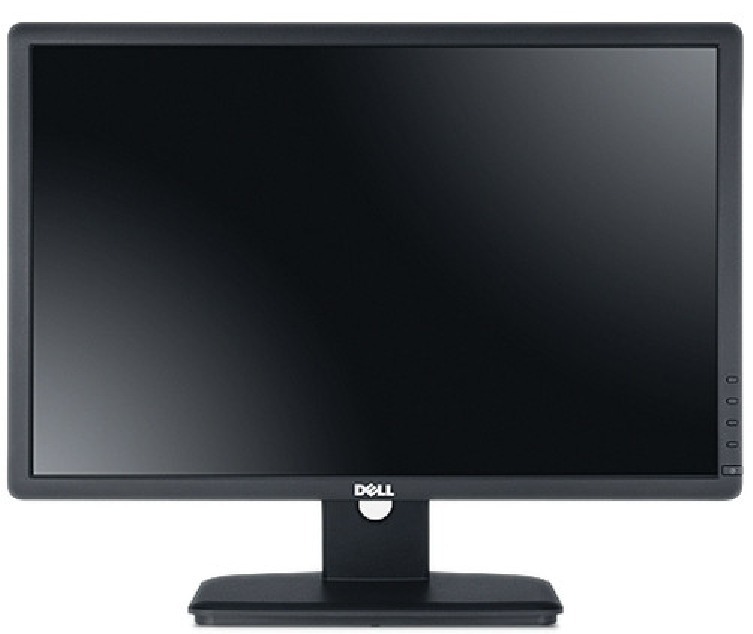
Pantalla
La pantalla es la forma de ver la salida de la computadora. Esta visualiza el monitor externo en un escritorio o el monitor conectado a una computadora portátil. Aunque las pantallas se hacían con CRT (siglas en inglés de tubos de rayo catódicos), los paneles de pantalla plana han sustituido a esa tecnología. Los monitores LCD (siglas en inglés de pantalla de cristal líquido) son ligeros y tienen una mejor calidad de imagen que los antiguos monitores CRT.
Resultado de imagen para pantalla de computadora
Impresora
Una impresora es un dispositivo que imprime la salida a una página. Vienen en color o simplemente en blanco y negro. Las impresoras de inyección de tinta y láser son los dispositivos domésticos más comunes. La mayoría de las empresas tienen impresoras láser ya que la calidad es mejor y el resultado es más rápido. Estas se pueden conectar a la computadora o en red utilizando un servidor de impresión.
Resultado de imagen para impresora de computadora
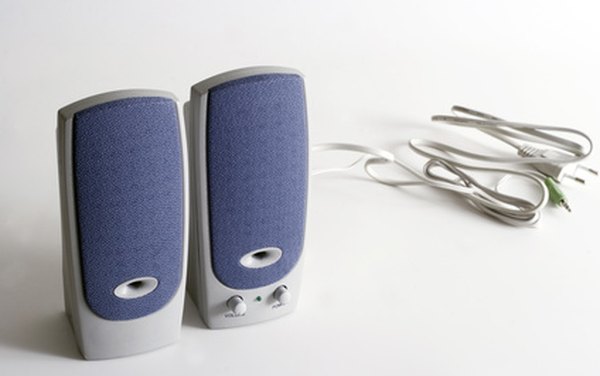
Altavoces
Los altavoces están conectados a las computadoras para la salida de sonido. Las placas de sonido son necesarias en el equipo para que los altavoces funcionen. Estos varían desde simples dispositivos de salida de dos altavoces hasta unidades de sonido envolvente multicanal.
Resultado de imagen para altavoz de computadora
DVD o CD-ROM
Un DVD o CD-ROM son dispositivos de media con los que el usuario puede grabar datos e información. Los DVD han sustituido a los CD-ROM ya que pueden guardar más información que los discos antiguos. Los DVD se utilizan normalmente como copias de seguridad de almacenamiento para guardar documentos y aplicaciones en caso de fallo del disco duro. También se utilizan para crear discos de instalación para el desarrollo de software.
Resultado de imagen para cd de computadora
Auriculares
Los auriculares son una combinación de altavoces y micrófono. Un auricular es utilizado principalmente por los jugadores, pero también es una gran herramienta para la comunicación con familiares o amigos a través de Internet utilizando software de VOIP (siglas en inglés de Voz sobre Protocolo de Internet).
Resultado de imagen para auriculares de computadora

DISPOSITIVOS DE COMUNICACIÓN

Existen muchos tipos de dispositivos de comunicación utilizados en una computadora, algunos proporcionando diferentes formas de lograr la misma funcionalidad y otros proporcionando servicios más especializados. Por ejemplo, la mayoría de las computadoras personales ofrecen muchas formas de comunicarse con un proveedor de servicios de Internet. Algunos de esos dispositivos de comunicación también tienen múltiples papeles que les permiten comunicarse con otras computadoras también.
Resultado de imagen para dispositivos de comunicacion

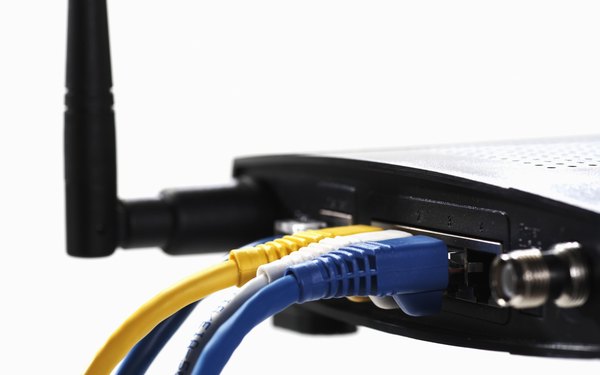
Antena inalámbrica
La mayoría de las computadoras personales modernas vienen con un equipo capaz de comunicarse de forma inalámbrica con un router u otras computadoras. Compra equipo inalámbrico para una computadora de escritorio para eliminar la necesidad de hacer pasar un cable de red del router a la computadora o para darle la capacidad de comunicarse inalámbricamente con otras computadoras, sin la necesidad de un router.
Resultado de imagen para antena inalambrica
Bluetooth
El Bluetooth es una tecnología inalámbrica que ahora se incluye en muchas computadoraspersonales y de escritorio. Le permite las computadoras comunicarse de forma inalámbrica con otros dispositivos que tienen el equipo necesarios para enviar y recibir señales de Bluetooth. Una forma popular de utilizar esta tecnología en una computadora es con un ratón capaz de comunicación Bluetooth, lo que elimina la necesidad de un cable.
Resultado de imagen para bluetooth
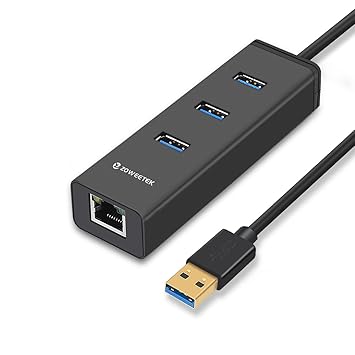
Puerto Ethernet
El puerto Ethernet es otro dispositivo de comunicación popular que tiene estándar en la mayoría de las computadoras personales. Le permite a la computadora comunicarse por medio de un cable Ethernet con otra computadora, un router u otro dispositivo de red. Algunos fabricantes, presionados por ofrecer modelos que sean tan ligeros y simples como sea posible, han optado por remover el puerto Ethernet y permitir a los usuarios depender de la tarjeta inalámbrica de la computadora personal, lo que es una posible implicación del futuro del equipo de comunicación en las computadoras personales.
Resultado de imagen para puerto ethernet
Puerto telefónico
El precursor del puerto Ethernet fue el puerto telefónico o puerto de módem, que es un dispositivo que permite a la computadora comunicarse por medio de la línea telefónica, regularmente con un proveedor de servicios de Internet. Aunque algunas computadoras aún continúan incluyendo un puerto de módem, la mayoría ahora se comunican de forma inalámbrica o por medio de un cable de Ethernet con un router, lo que acepta la entrada de la línea telefónica. Por esta razón, muchas computadoras nuevas sean incluyen un puerto de módem.
Resultado de imagen para puerto telefonico

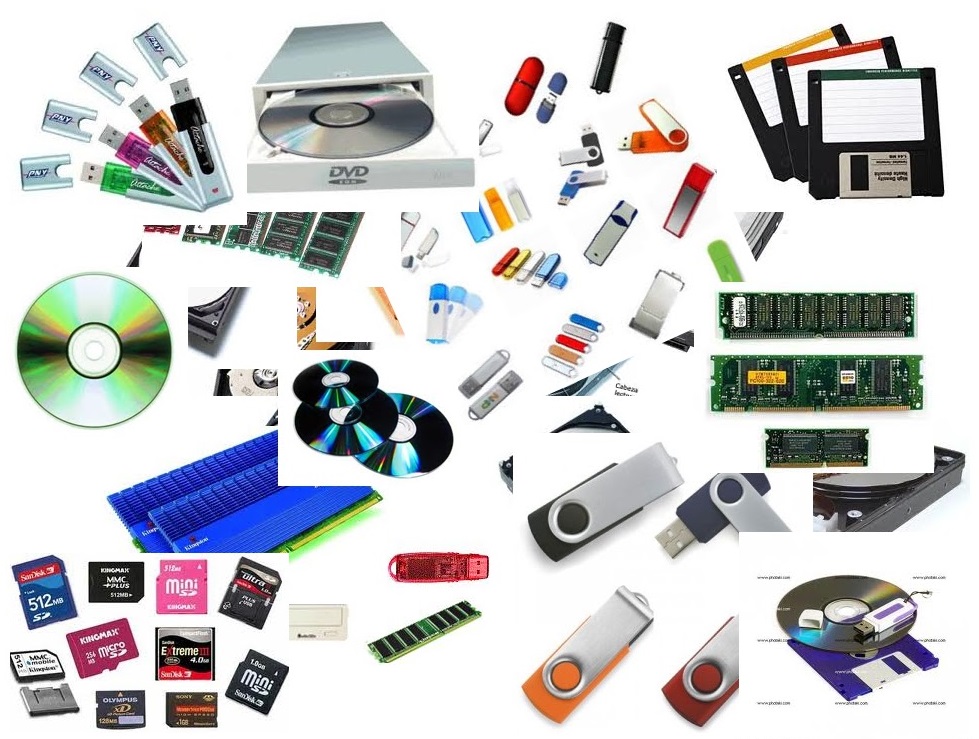
DISPOSITIVOS DE ALMACENAMIENTO

producto desarrollado con tecnología mecánica, magnética, electrónica ó híbrida, que permite el almacenaje, escritura y/ó reescritura de bits, con el objetivo final de conservar la información de una persona u organización empresarial ó institucional. Resultado de imagen para dispositivos de almacenamiento computadora

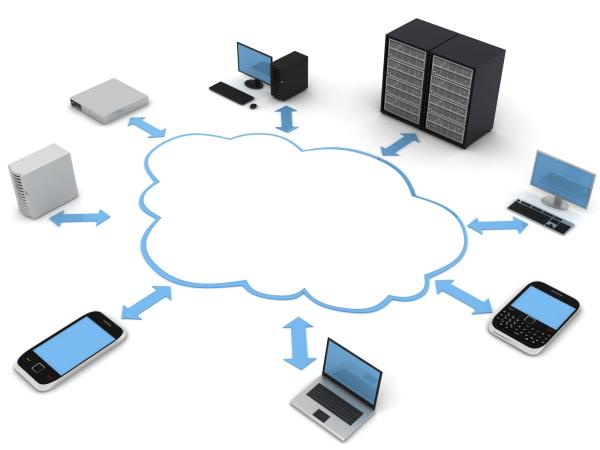
- DISPOSITIVOS DE ALMACENAMIENTO EN LA NUBE (CLOUD)
 Resultado de imagen para - DISPOSITIVOS DE ALMACENAMIENTO EN LA NUBE (CLOUD)

- Cloud storage: se trata de espacio de almacenamiento compartido en potentes servidores, los cuáles se encuentra ubicados en locaciones diferentes a los puntos de acceso y para su uso requieren de aplicaciones, autenticación, exploradores Web y acceso a Internet. Una vez que se cumplen las condiciones anteriores, es posible manipular los archivos de manera similar a hacerlo en el equipo de cómputo local.
Resultado de imagen para - Cloud storage:


-  ¿QUÉ ES ALMACENAMIENTO HÍBRIDO?

      Dispositivos que combinan 2 tecnologías, para almacenar datos de manera permanente.


- Dispositivos que combinan el uso de tecnología magnética y electrónica NAND: discos duros SSHD

- Dispositivos que combinan el uso de tecnología óptica y magnética: discos LS120 (super disk)


-  ¿QUÉ ES ALMACENAMIENTO ELECTRÓNICO?

      Dispositivos que permiten almacenamiento de datos en celdas de memoria electrónica.


- Almacenamiento electrónico temporal: memorias DRAM y memorias SRAM.

- Almacenamiento electrónico permanente: memorias USB, memorias ROM, memorias digitales, unidades SSD compactas M.2 y unidades SSD SATA.

                   
-  ¿QUÉ ES ALMACENAMIENTO ÓPTICO?

      Dispositivos que permiten almacenar datos en superficies plásticas, por medio de tecnología láser.


CD-R, DVD-R / HD-DVD y Disco Blu-Ray

-  ¿QUÉ ES ALMACENAMIENTO MAGNÉTICO?

      Dispositivos que permiten almacenamiento de datos, por medio de agrupación magnética de partículas ferrosas.


Cintas de respaldo, disquetes y discos duros

-  ¿QUÉ ALMACENAMIENTO MECÁNICO?

      Dispositivos que permiten almacenamiento de datos en superficies plásticas, por medio de marcas visibles.


Tarjetas perforadas y discos de vinilo discos de vinilo con software


- ¿QUÉ ES ALMACENAMIENTO PRIMARIO Y SECUNDARIO?

- Almacenamiento primario: es la capacidad que tienen ciertos dispositivos de guardar datos temporalmente, ya que al ser desconectados del suministro eléctrico, todos sus datos almacenados son borrados. En esta clasificación se encuentran las memorias tipo RAM (TSOP, SIMM, DIMM, RIMM, DDR, DDR2, DD3 y DDR4).

- Almacenamiento secundario: capacidad de los dispositivos para almacenar datos de manera permanente, aún desconectados del suministro eléctrico. En esta categoría se encuentran las tarjetas perforadas, discos de vinilo con software grabado, discos magnéticos, discos ópticos, unidades SSD compactas M2.


-  ¿QUÉ ES UN DISPOSITIVO DE ALMACENAMIENTO VIRTUAL?

     El almacenamiento virtual, consiste en asignar unidades lógicas a estructuras contenedoras de archivos, que físicamente se encuentran ubicadas en otro equipo de cómputo o simulan ser un medio físico por medio de software.


1.- Unidad RAM Disk ó disco RAM: segmentos de memoria RAM, que se comportan como unidades físicas de disco mediante software especializado.

Con la ventaja de tener valores máximos de transferencia elevados "data transfer rate", pero la desventaja de borrar todo su contenido al apagar el equipo de cómputo.

2.- Unidad de red (unidad mapeada): carpetas compartidas por medio de la red local (LAN), las cuáles se enlazan de manera permanente por medio de la asociación a una unidad lógica.


Tienen la ventaja de que la información no se almacena localmente (disco duro del equipo de cómputo), sino regularmente en servidores de alta capacidad. La desventaja es que si el equipo anfitrión que comparte los archivos falla o se encuentra apagado, ningún equipo puede acceder a la información de la unidad de red.

CABLES Y CONECTORES

Conectores internos
Conectores
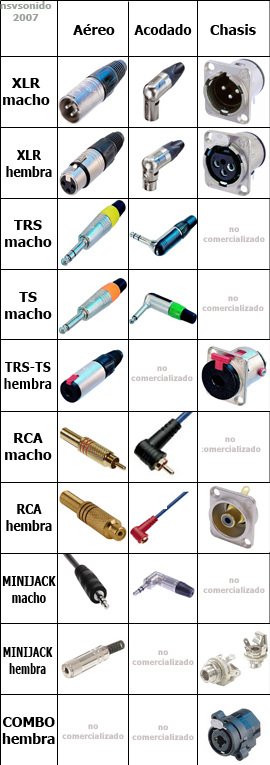
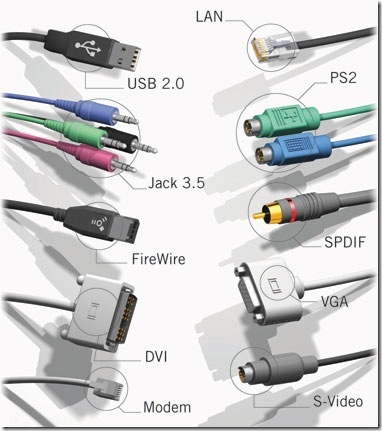
En informática, los conectores, normalmente denominados "conectores de entrada/salida" (o abreviado conectores E/S) son interfaces para conectar dispositivos mediante cables. Generalmente tienen un extremo macho con clavijas que sobresalen. Este enchufe debe insertarse en una parte hembra (también denominada socket), que incluye agujeros para acomodar las clavijas. Sin embargo, existen enchufes "hermafroditas" que pueden actuar como enchufes macho o hembra y se pueden insertar en cualquiera de los dos.
 Imagen
Disposición de las clavijas
Las clavijas y los orificios de los conectores están generalmente conectados a los hilos que forman el cable. La disposición de las clavijas describe cuáles son las clavijas que se emparejan con los hilos.
Cada clavija numerada generalmente se corresponde con un hilo dentro del cable, pero a veces una de las clavijas no se utiliza. Además, en algunos casos, dos clavijas se pueden conectar entre sí. Esto se denomina "puente".
 Imagen
Conectores de entrada/salida
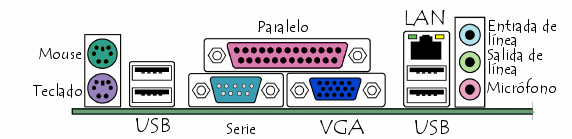
La placa madre de un equipo tiene un cierto número de conectores de entrada/salida ubicados en el "panel trasero"


La mayoría de las placas madre tienen los siguientes conectores:

Puerto de serie, que utiliza un conector DB9 para conectar dispositivos más antiguos,
Puerto paralelo, que utiliza un conector DB25 para conectar principalmente impresoras antiguas,
Puertos USB (1.1, baja velocidad, o 2.0, alta velocidad) para conectar periféricos más recientes,
Conector RJ45 (denominado Puerto LAN o Puerto Ethernet) para conectar el equipo a una red. Interactúa con una tarjeta de red que se encuentra en la placa madre,
Conector VGA (denominado SUB-D15), utilizado para conectar el monitor. Este conector interactúa con la tarjeta gráfica integrada,
Enchufes hembra (Entrada de línea, Salida de línea y micrófono) para conectar altavoces, un sistema de sonido de alta fidelidad o un micrófono. Este conector interactúa con la tarjeta de sonido integrada.
Imagen

Conectores Internos.

Conector Berg
Este conector de 4 pines sirve para conectar la unidad de disco flexible o disquetera la posición de conexión viene determinada por unas hendiduras a los lados de conector hembra.
 Imagen
  
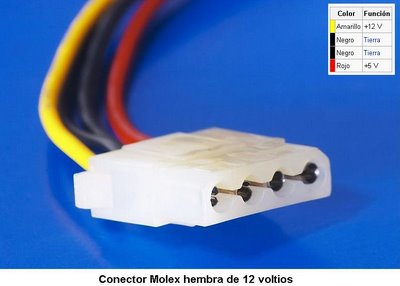
Conector Molex
Molex es un fabricante de componentes electrónicos, incluyendo conectores de cables eléctricos y fibras ópticas entre otros productos.
También se denomina como Molex a un tipo de conector que se utiliza en las computadoras de escritorio. Se trata de un conector de plástico con cuatro pines: dos corresponden a tierra (negros), uno de 12 Voltios (amarillo) y uno de 5 Voltios (rojo). Se usa para proporcionar energía a los periféricos como cd-roms y discos duros IDE. Es utilizado en Fuentes de Energia ATX y AT
Imagen
Conector SATA

Es una interfaz de transferencia de datos entre la placa base y algunos dispositivos de almacenamiento, como puede ser el disco duro, lectores y regrabadores de CD/DVD/BR, Unidades de Estado Sólido u otros dispositivos de altas prestaciones. Los usuarios de la interfaz SATA se benefician de mejores velocidades, dispositivos de almacenamientos actualizables de manera más simple y configuración más sencilla.
 Imagen

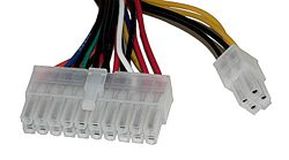
Conector ATX
Integración de los puertos E/S en la propia placa base.
La rotación de 90º de los formatos anteriores.
El procesador esta en paralelo con los slot de memoria.
Los slot agp, pci, pci-e, estan situados horizontalmente con el procesador.
Tiene mejor refrigeración.
Imagen

CONECTORES EXTERNOS

Los conectores externos, son los conectores que presenta la placa para conectarse los dispositivos externos. o bien integrados en la placa, o, a través de tarjetas de expansión.

OMPONENTES INTERNOS DE UNA COMPUTADORA


En el interior de un gabinete de computadora, veras cables y conectores llendo y viniendo de un lado a otro, Una cosa que hay que recordar es que cada computadora es distinta en cuanto a su interior se refiere. En algunas computadorasla tarjeta de video esta integrada a la tarjeta madre (motherboard) mientras que en otras computadoras, la tarjeta de video puede estar puesta en un conector PCI o AGP.
Veremos un vistazo general de los tipos de componentes internos de una computadora. Hay que recordar que el interior de una computadora varia de modelo a modelo.
Lista de Componentes Internos
Motherboard
CPU
BIOS
RAM
Tarjeta de Video
Tarjeta de Sonido (Opcional)
Tarjeta de Red (Opcional)
Unidades de Almacenamiento
Fuente de Poder


Motherboard

El motherboard es el corazón de la computadora. El motherboard (tarjeta madre) contiene los conectores para conectar tarjetas adicionales (también llamadas tarjetas de expansión por ejemplo tarjetas de video, de red, MODEM, etc.). Típicamente el motherboard contiene el CPU, BIOS, Memoria, interfaces para dispositivos de almacenamiento, puertos serial y paralelo aunque estos puertos ya son menos comunes por ser tecnología vieja ahora se utilizan mas los puertos USB, ranuras de expansión, y todos los controladores requeridos para manejar los dispositivos periféricos estándar, como el teclado, la pantalla de video y el dispositivo de disco flexible.
Al comprar un motherboard es indispensable que concuerde con el tipo de procesador que vamos a utilizar ya que los distintos procesadores utilizan un conector diferente, por lo tanto deben de hacer juego, también hay que asegurarse de que la velocidad del procesador y la memoria pueda ser manejado por el motherboard. Así que cuando compres un motherboard, procesador y memoria asegúrate de que sean compatibles entre sí.
Otro aspecto a considerar en el motherboard es que existen distintas tipos de formas de la tarjeta madre (form-factor), que definen como se conecta el motherboard al gabinete, los conectores para la fuente de poder y las características eléctricas. Hay bastantes formas de motherboard disponibles Baby AT, ATX, microATX y NLX. Hoy en día se consideran el Baby AT y el ATX como motherboards genéricos.
No se puede poner un motherboard ATX en un Gabinete baby AT, pero si puedes poner un motherboard baby AT y su fuente de poder en muchos Gabinetes ATX que tienen la preparación para montar ambos tipos de motherboard. Muchos motherboard recientes de forma baby AT traen conectores para corriente para los dos tipos de Fuentes de poder.baby AT y ATX. Lista de Componentes Internos.
CPU
 
Es la abreviación de las siglas en ingles de las palabras Unidad Central de Procesamiento (central processing unit). El CPU es el cerebro de la computadora. Algunas veces se le dice simplemente el procesador o procesador central. El CPU es donde se realizan la mayoría de los cálculos. En términos de poder de computación, el CPU es el elemento más importante de un sistema de computo.
En computadoras personales y pequeños servidores, el CPU esta contenido en una pastilla llamada microprocesador.
Dos componentes típicos del CPU son:
La unidad lógica aritmética (ALU), la cual realiza las operaciones lógicas y matemáticas.
La unidad de control, la cual extrae instrucciones de la memoria la decodifica y ejecuta, llamando al ALU cuando es necesario.
Actualmente hay 2 productores principales de Procesadores, Intel y AMD.
Intel tiene 2 familias de procesadores, El Celeron para los equipos menos poderosos y el Pentium 4 para los mas poderosos con el Pentium 5 en camino.
AMD también tiene 2 familias de productos, El Duron para los equipos económicos y el Athlon para los mas poderosos.
Los CPU´s de Intel y AMD requieren un motherboard diseñado especialmente para ellos. El procesador determina el tipo de motherboard que necesitas para tu sistema.
En precio y rendimiento los CPU´s de Intel y AMD están muy parejos.
El rendimiento de un CPU generalmente se mide en ciclos de reloj por segundo. Entre mas alto los ciclos de reloj por segundo, es mas rápido el procesador, Aunque esto no siempre es verdad. Los procesadores AMD corren a menos ciclos de reloj por segundo que los CPU´s de Intel, pero siguen teniendo un rendimiento igual por el precio.
Esto se debe a que los procesadores AMD son mas eficientes por ciclo de reloj, Los ciclos de reloj por segundo se expresan en Giga Hertz. Un procesador que corre a 1 Giga Hertz es considerado de baja velocidad y un procesador que corre a 3 o mas Giga Hertz se considera de alta velocidad.
Los procesadores AMD usan un sistema de calificación basado en el rendimiento en vez de calificar solo la velocidad. Un procesador AMD calificado a 3200+ significa que tiene un rendimiento al mismo nivel que un CPU Pentium de 3200 MHZ o 3.2 GHZ.
Los procesadores también se califican por la velocidad a la cual se conectan al motherboard. Esto se llama velocidad FSB (Front Side Bus). Los procesadores de Intel pueden tener una velocidad hasta 800 MHz FSB y el AMD hasta 400 MHz FSB. Por eso te debes de asegurar que el motherboard soporte la velocidad FSB del procesador.

BIOS

Bios es un acrónimo de Basic input/output system (sistema básico de entrada / salida). El BIOS es el software que determina que puede hacer una computadora sin acceder programas de un disco. En las PCs, el BIOS contiene todo el código requerido para controlar el teclado, el monitor, las unidades de discos, las comunicaciones seriales, y otras tantas funciones.
El BIOS típicamente se pone en una pastilla ROM que viene con la computadora (también se le llama ROM BIOS. Esto asegura que el BIOS siempre estará disponible y no se dañara por falla en el disco. También hace posible que la computadora inicie por sí sola. A causa de que la RAM es más rápida que el ROM, muchos fabricantes de computadoras diseñan sistemas en los cuales el BIOS es copiado de la ROM a la RAM cada vez que la computadora es iniciada. Esto se conoce como shadowing.
Muchas computadoras modernas tienen Flash BIOS, que significa que el BIOS se grabo en una pastilla de memoria flash, que puede ser actualizado si es necesario.

RAM

RAM es acrónimo para random access memory (memoria de acceso aleatorio), es un tipo de memoria que puede ser accesado aleatoriamente; esto es, que cualquier byte de memoria puede ser accesado sin tocar los bytes predecesores. RAM es el tipo de memoria mas común encontrado en computadoras y otros dispositivos, como impresoras.


Hay dos tipos básicos de RAM
RAM dinámica (DRAM)
RAM estatica (SRAM)
Los 2 tipos difieren en la tecnología que utilizan para retener datos, el tipo mas común es la RAM dinámica. La RAM Dinámica necesita refrescarse miles de veces por segundo. La RAM estática no necesita ser refrescada, lo cual la hace mas rápida, pero también mas cara que la RAM dinámica. Ambos tipos de RAM son volátiles, ya que pierden su contenido cuando la energía es apagada.

Tarjeta de Video

La tarjeta de video, es el componente encargado de generar la señal de video que se manda a la pantalla de video por medio de un cable. La tarjeta de video se encuentra normalmente en integrado al motherboard de la computadora o en una placa de expansión. La tarjeta gráfica reúne toda la información que debe visualizarse en pantalla y actúa como interfaz entre el procesador y el monitor; la información es enviada a éste por la placa luego de haberla recibido a través del sistema de buses. Una tarjeta gráfica se compone, básicamente, de un controlador de video, de la memoria de pantalla o RAM video, y el generador de caracteres, y en la actualidad también poseen un acelerador de gráficos.
El controlador de video va leyendo a intervalos la información almacenada en la RAM video y la transfiere al monitor en forma de señal de video; el número de veces por segundo que el contenido de la RAM video es leído y transmitido al monitor en forma de señal de video se conoce como frecuencia de refresco de la pantalla. Entonces, como ya dijimos antes, la frecuencia depende en gran medida de la calidad de la placa de video.
Tarjeta de Sonido (Opcional)
- La mayoría de las tarjetas madre ahora cuentan con algún tipo de controlador de sonido integrado. Por lo tanto, las tarjetas de sonido no son necesarios a menos que quieras mayor fidelidad de sonido en tu computadora o liberar un poco de carga al CPU con el control del sonido.
Tarjeta de RED (Opcional)


- Estar en Red ya sea Internte o una Intranet es tan comun e indispensable que esta debería ser una característica estándar en todas las placas base. Algunas placas base, incluso, ofrecen adaptadores de red inalámbrica construido adentro Si la placa no tiene un conector Ethernet, puede ser necesario instalar una tarjeta PCI Ethernet o tal vez una tarjeta inalámbrica 802.11.

Unidades de Almacenamiento

Refiriéndonos a varias técnicas y dispositivos para almacenar grandes cantidades de datos. Los primeros dispositivos de almacenamiento fueron las tarjetas perforadas, que fueron usadas desde el año 1804 en maquinas tejedoras de ceda. Los dispositivos modernos de almacenamiento incluyen todo tipos de unidades de disco y de unidades de cinta. Almacenamiento masivo es distinto al de memoria, que se refiere a almacenamiento temporal, en cambio los dispositivos de almacenamiento masivo retienen los datos aun cuando la computadora es apagada.
Los tipos principales de dispositivos de almacenamiento masivo son:
Discos flexibles (disquetes): Relativamente lentos y pequeña capacidad, pero muy portables, baratos y universales (casi obsoletos, las computadoras nuevas ya no los utilizán)
Discos Duros:
rápidos y mucho mayor capacidad, pero más caros, Algunos dispositivos de disco duro son portátiles pero la mayoría no.
Discos Ópticos: (conocidos como CDs y DVD´s) al contrario de los discos flexibles y los discos duros, los cuales usan electromagnetismo para codificar los datos, los sistemas de discos ópticos usan un láser para leer y escribir datos. Los discos ópticos tienen buena capacidad, pero no son tan rápidos como los discos duros. Y por lo general son de solo lectura, aunque también hay reescribibles.
Cintas: Relativamente baratas y pueden tener una gran capacidad, pero no permiten acceso aleatorio a los datos.
Discos de memoria Flash USB: 

( Jumpdrives, Pocket Drives, Pen Drives, thumb drives) dispositivos muy pequeños, ligeros y portátiles pueden almacenar hasta 2gb de datos estos dispositivos se han vuelto muy populares y están sustituyendo a los discos flexibles al tener mayor capacidad y velocidad, estos dispositivos pueden mantener la información hasta por 10 años.

Fuente de Poder

La fuente de poder es el componente que proporciona el poder eléctrico a la computadora. La mayoría de las computadoras pueden conectarse a un enchufe eléctrico estándar. La fuente de poder jala la cantidad requerida de electricidad y la convierte la corriente AC a corriente DC. También regula el voltaje para eliminar picos y crestas comunes en la mayoría de los sistemas eléctricos. Pero no todas las fuentes de poder, realizan el regulado de voltaje adecuadamente, así que una computadora siempre esta susceptible a fluctuaciones de voltaje.
Las fuentes de poder se califican en términos de los watts que generan. Entre más poderosa sea la computadora, mayor cantidad de watts necesitan sus componentes.


CONCLUSIÓN

En mi opinión podría decir que ésta investigación me sirvió para sacarme un poco de dudas sobra algunas cosas que no había entendido en mis clases, es interesante saber a profundidad este tema, para así poder diferenciar varios conceptos desconocidos.